
Vigas de hormigón armado
Armado de vigas
Prepare secciones, alzados y el cuadro de armaduras de vigas de hormigón armado en AutoCAD, con las barras dibujadas a su diámetro real y con corrugas.
BAR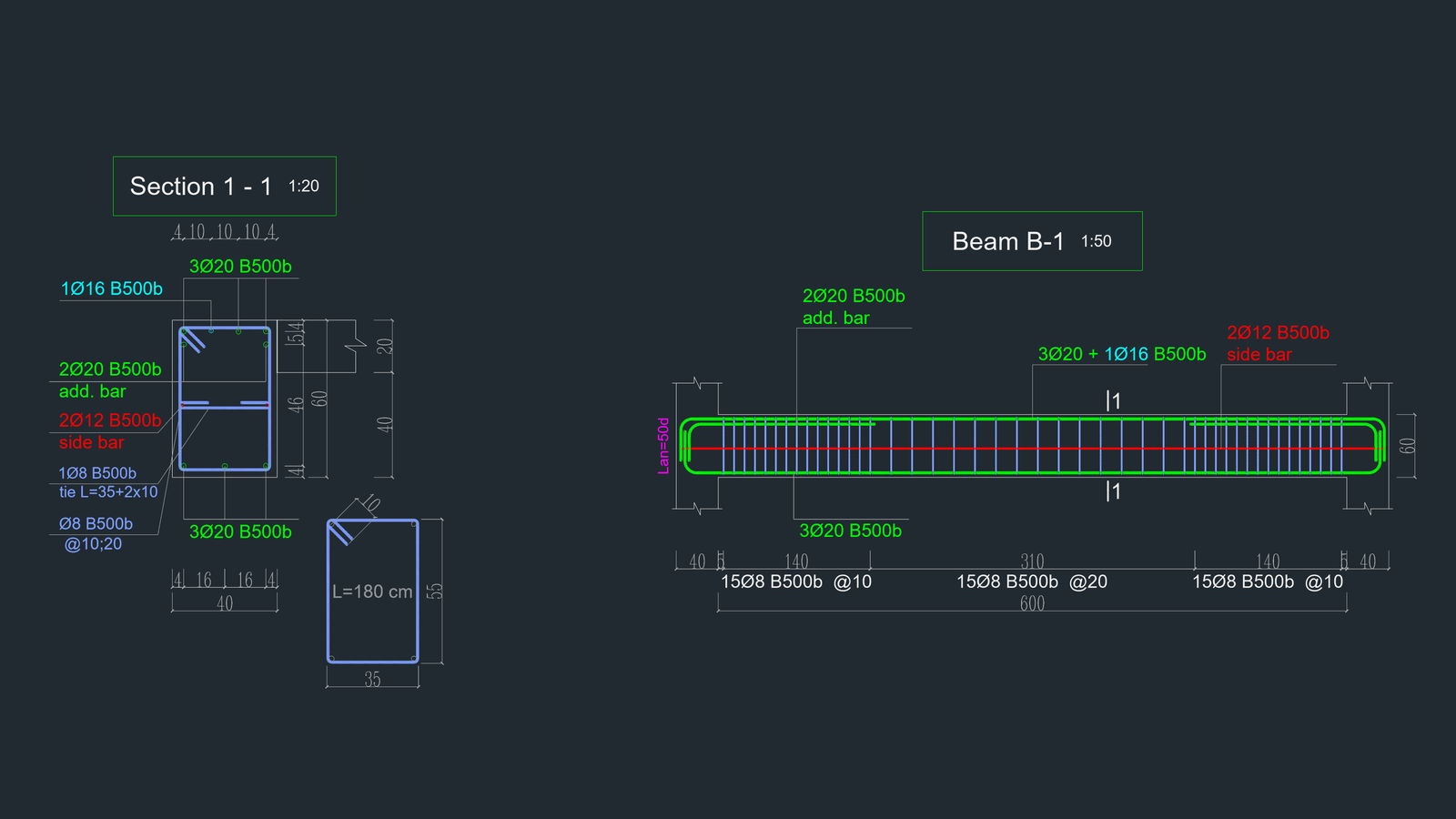 Abrir dibujo ↗
Requisitos
Versión completa de AutoCAD para Windows 2021–2026. Probado en AutoCAD 2024.
AutoCAD 2020 y versiones anteriores, AutoCAD LT y AutoCAD para Mac no son compatibles.
Para dibujos en georgiano, instala las fuentes AcadNusx y AcadMtavr en la carpeta Fonts de AutoCAD.
Prueba de 3 días
3 días desde el primer inicio. Todo el programa está disponible. Los títulos de la sección, del alzado y del cuadro llevan la marca [TRIAL].
Lee el README incluido antes de cargar el archivo VLX.
SHA-256
fc37b83817c08fabbf3450105c84891bb84ca95107bbd4e85b7dbd066e2b02fdQué le ayuda a preparar
- Sección y alzado de la viga desde un solo cuadro de diálogo; las barras se dibujan a su diámetro real, con corrugas y radios de doblado (tres niveles de calidad de dibujo).
- Barras superiores e inferiores (dos diámetros en una misma capa si hace falta), barras adicionales de segunda capa en los apoyos y en el centro del vano, barras laterales.
- Estribos con dos separaciones (junto a los apoyos y en el vano); longitudes de anclaje y de solape dadas en diámetros de barra.
- Líneas de vigas en planta, un alzado continuo de varios vanos y un cuadro de armaduras obtenido de la planta.
- 12 idiomas, unidades (cm, mm, pulgadas, pies-pulgadas) y 12 normas de armaduras.
Datos de entrada habituales
- Ancho y canto de la viga, espesor de la losa, recubrimiento, luz libre y anchos de apoyo.
- Número y diámetros de las barras superiores, inferiores, adicionales y laterales; clase de acero.
- Tipo de estribo, diámetro, separaciones y gancho; longitudes de anclaje y de solape.
Resultados habituales
- Sección y alzado de la viga con rótulos de armaduras y cotas.
- Líneas de vigas en planta con marcas de sección y un alzado continuo de varios vanos.
- Cuadro de armaduras: diámetro, clase, longitud, kg/m y masa.
Empezar en AutoCAD
El comando principal es BAR. BARPLAN dibuja una línea de viga en planta, BARLONG dibuja un alzado continuo a partir de la planta y BARSPEC crea el cuadro de armaduras; BARLANG cambia el idioma.
BARBARVERBARKEYBARPLANBARLONGBARSPECBARLANGEjemplos de dibujos
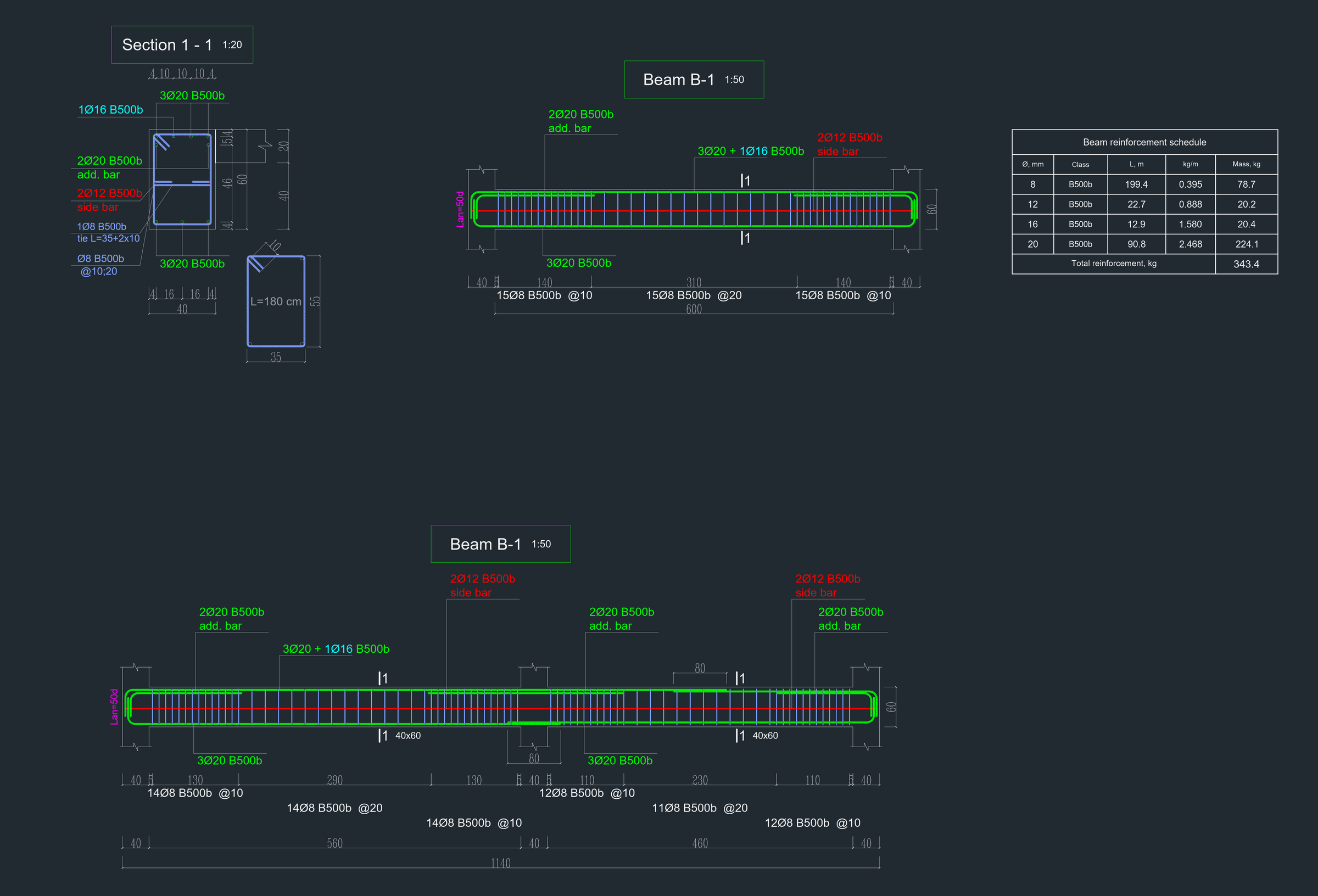
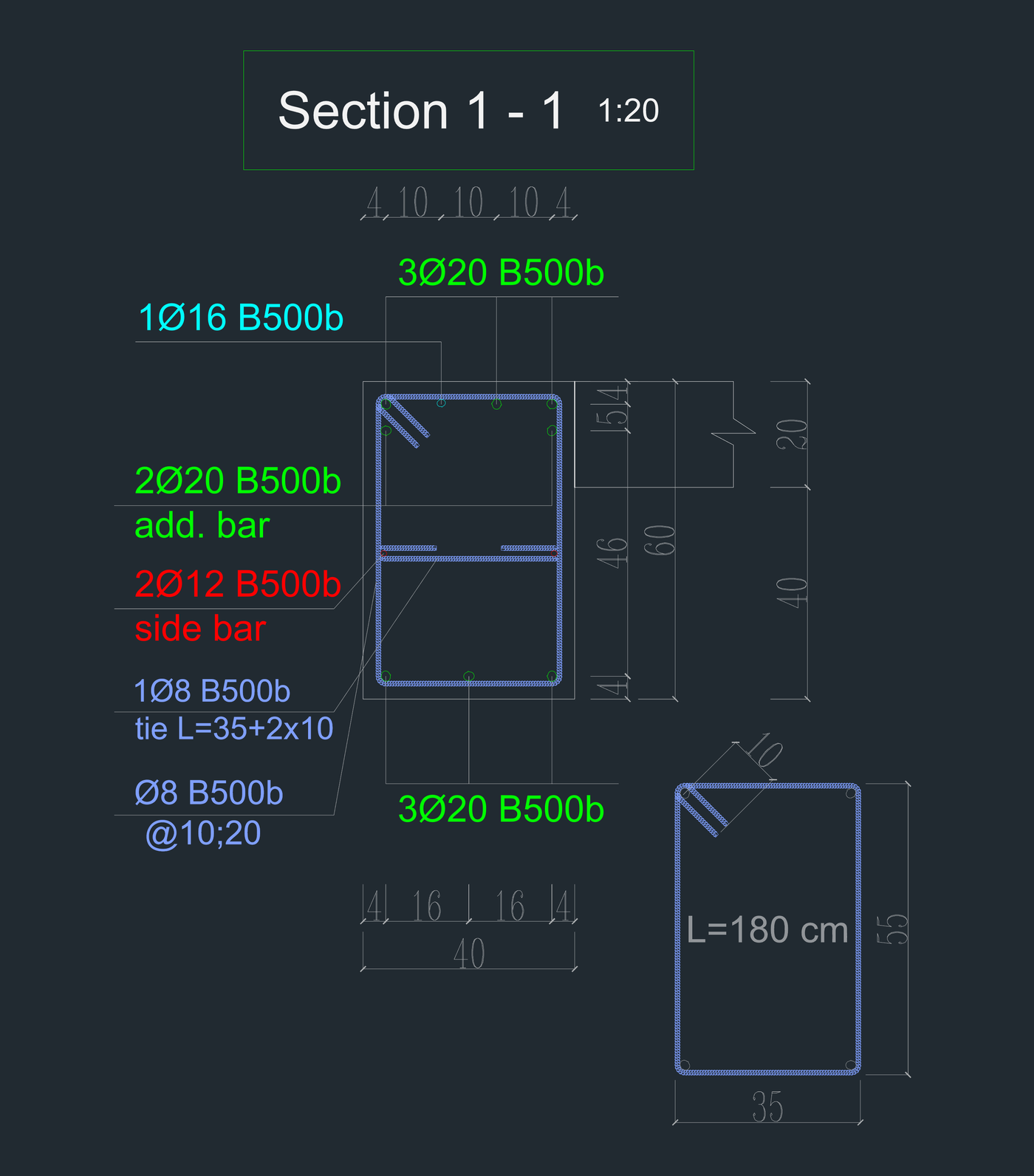
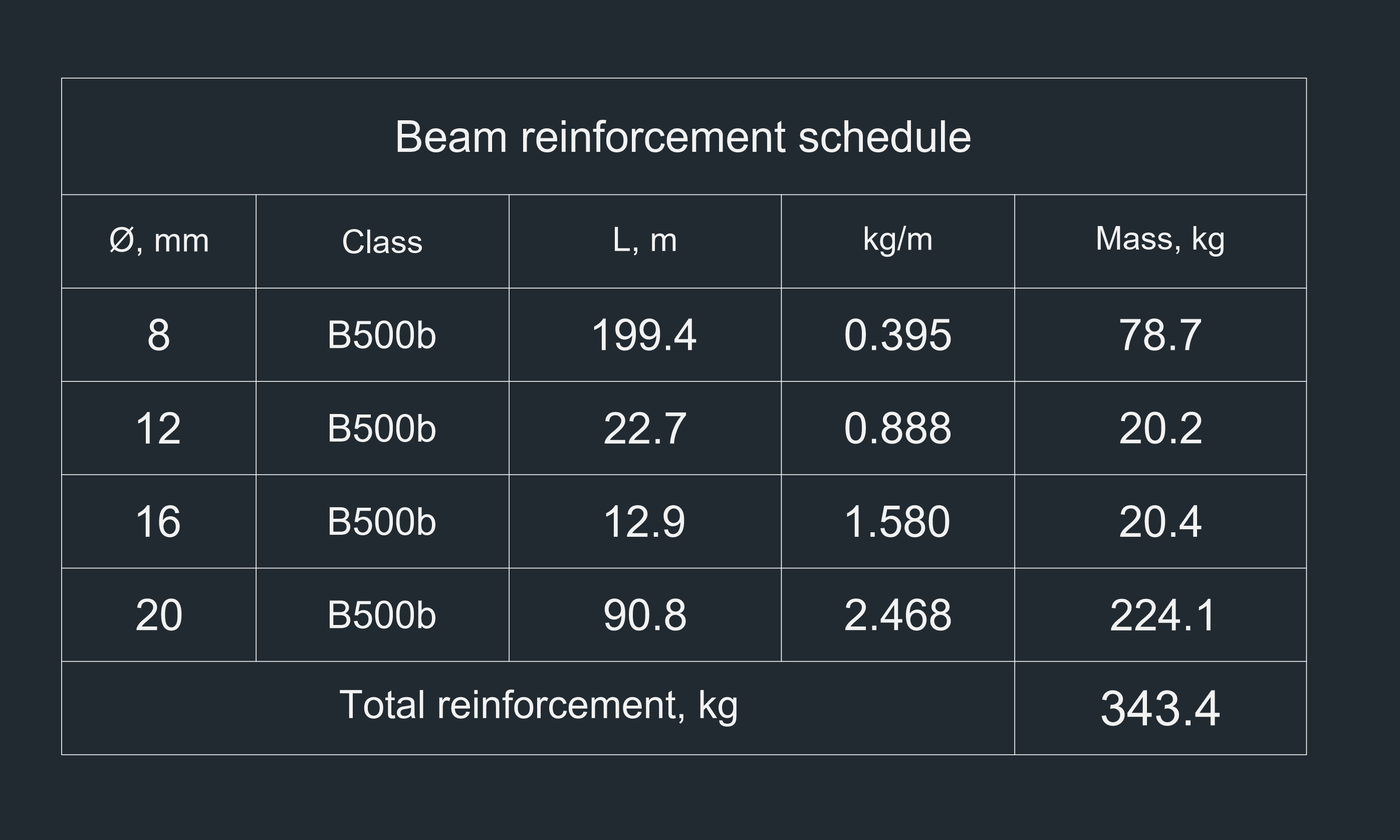
Los ejemplos muestran dibujos generados por el programa; las versiones del paquete pueden variar.
Valoraciones y comentarios
Valore este programa
Inicie sesión con su cuenta de Google para valorar. El sitio solo guarda el nombre que usted elija mostrar; aquí no se crea ninguna contraseña. Privacidad →
Iniciar sesión con GoogleEste programa aún no tiene valoraciones. Utilice la versión de prueba y deje la primera valoración.
Activación
La activación es en línea. Tras la compra, ejecuta BARKEY en AutoCAD para ver el código de tu ordenador. En la página de activación, introduce la clave de licencia de tu recibo de Gumroad y el código del ordenador para obtener tu clave de activación. Introduce la clave con el mismo comando en el mismo ordenador. Si la página no puede emitir una clave, escribe al autor.
En la versión actual también puede pegar la clave de licencia de su recibo de Gumroad directamente en BARKEY: con conexión a Internet, el programa se activa solo. Para un equipo sin Internet, use la página de activación.